Guías prácticas
Cómo escanear una carta y convertirla en un menú digital con IA
Convierte la carta física de tu restaurante en un menú digital editable. Sube una foto o PDF a TAVLO, revisa la información y publica tu QR gratis.
Revisado el 20 nov 2026
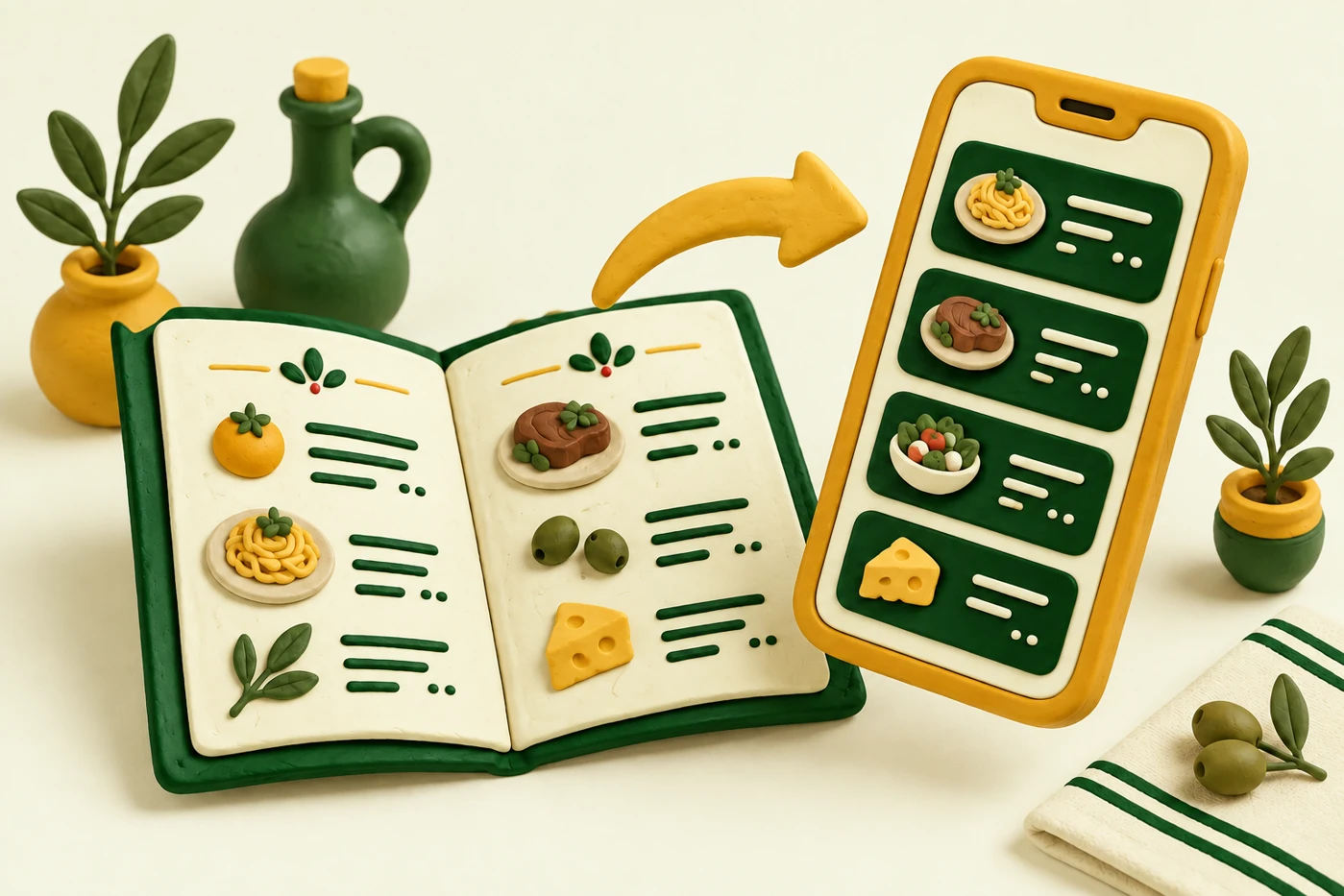
Pasar la carta de un restaurante a formato digital puede parecer una tarea larga: copiar todos los platos, crear categorías, introducir los precios y revisar cada descripción.
Sin embargo, no es necesario empezar desde cero.
Con TAVLO puedes partir de una fotografía o un PDF de tu carta actual. La inteligencia artificial reconoce los productos, precios y categorías y prepara una primera versión de tu menú digital.
Después, el personal del establecimiento revisa la información, realiza los ajustes necesarios y decide cuándo publicarla.
El resultado no es una simple fotografía de la carta. Es un menú digital organizado y editable que puedes mantener actualizado desde tu propio panel.
Respuesta rápida: ¿cómo convertir una carta física en un menú digital?
Para convertir una carta física en un menú digital con TAVLO:
- Prepara la versión más reciente de tu carta.
- Haz una fotografía clara o utiliza el PDF original.
- Crea una cuenta gratuita en TAVLO.
- Sube la fotografía o el documento.
- Deja que la inteligencia artificial reconozca los productos y precios.
- Revisa la información detectada.
- Añade el logotipo, los colores y otros detalles.
- Publica la carta y descarga su código QR.
Si prefieres que te ayudemos, también puedes enviarnos tu carta y solicitar que el equipo de TAVLO la prepare gratuitamente.
En ambos casos, tendrás acceso al panel para gestionar tú mismo los siguientes cambios.
Escanear una carta no es lo mismo que publicar un PDF
Es importante distinguir entre dos procesos diferentes.
| Escanear y compartir un PDF | Convertir la carta en un menú digital |
|---|---|
| La carta continúa siendo un documento cerrado | Cada producto se convierte en información editable |
| Puede resultar difícil de leer desde el móvil | El contenido se adapta a la pantalla |
| Cambiar un precio obliga a editar o sustituir el archivo | Puedes cambiar únicamente el precio necesario |
| Las categorías forman parte del diseño | Las categorías se pueden reorganizar |
| Los productos agotados siguen apareciendo | Puedes actualizar su disponibilidad |
| Los idiomas requieren documentos diferentes | Puedes ofrecer varios idiomas en la misma carta |
| Puede ser necesario sustituir el archivo | El mismo QR abre la versión actualizada |
Un PDF puede servir para consultar una carta fija. Sin embargo, si cambias precios, incorporas platos o actualizas la disponibilidad con frecuencia, un menú editable ofrece mucho más control.
TAVLO no se limita a mostrar la fotografía o el documento. Utiliza su contenido para preparar una carta organizada por productos y categorías.
Qué puedes utilizar para crear la carta
Puedes empezar desde diferentes formatos:
| Formato de origen | Recomendación |
|---|---|
| Carta física | Haz fotografías claras de todas las páginas |
| Fotografía existente | Comprueba que el texto y los precios se lean bien |
| Utiliza la versión más reciente | |
| Diseño de imprenta | Revisa que coincida con lo que se sirve actualmente |
| Carta escrita a mano | Asegúrate de que la letra sea legible y revisa especialmente el resultado |
La calidad del material original influye en la información que la inteligencia artificial puede detectar.
Si la carta contiene anotaciones, precios tachados o cambios manuales, es mejor preparar una versión clara o indicar después las correcciones necesarias.
1. Empieza con la versión correcta de la carta
Antes de fotografiar o subir el documento, confirma que estás utilizando la carta actual.
Comprueba:
- Qué productos continúan disponibles.
- Si los precios son correctos.
- Si han cambiado los formatos o las raciones.
- Qué platos deben retirarse.
- Si falta alguna propuesta nueva.
- Si las categorías siguen teniendo sentido.
- Si han cambiado recetas o ingredientes.
- Si la información sobre alérgenos está actualizada.
Digitalizar una carta desactualizada solamente traslada sus errores a otro formato.
No necesitas que el documento sea perfecto, pero sí conviene identificar los cambios antes de publicarlo.
2. Haz fotografías fáciles de leer
Si utilizas una carta física, no necesitas un escáner profesional. Una fotografía realizada con el móvil puede ser suficiente si el contenido se ve con claridad.
Para obtener un mejor resultado:
- Coloca la carta sobre una superficie plana.
- Utiliza buena iluminación.
- Evita sombras sobre el texto.
- Comprueba que no haya reflejos.
- Fotografía la página de frente.
- Incluye la página completa.
- Evita que los bordes queden cortados.
- Haz una fotografía por página si la carta es extensa.
- Comprueba que se lean los nombres y los precios.
- Repite la fotografía si está movida o desenfocada.
Si la carta está plastificada, los reflejos pueden ocultar parte del contenido. Prueba a cambiar el ángulo de la luz sin inclinar demasiado la cámara.
El objetivo no es conseguir una fotografía bonita. Es conseguir una imagen que permita leer correctamente la información.
3. Sube la fotografía o el PDF a TAVLO
Después de crear tu cuenta, puedes utilizar una fotografía o un PDF de tu carta para preparar el menú.
La inteligencia artificial analiza el contenido e intenta identificar:
- Categorías.
- Nombres de los productos.
- Descripciones.
- Precios.
- Diferentes formatos o raciones.
- Otra información visible en el documento.
El objetivo es preparar una primera estructura y reducir el trabajo de copiar manualmente cada producto.
La inteligencia artificial ayuda a trasladar la información, pero no sustituye la revisión del establecimiento.
4. Revisa los productos y los precios
Esta es la parte más importante del proceso.
Antes de publicar, comprueba cada categoría y producto:
- Que el nombre esté completo.
- Que el producto aparezca en la categoría correcta.
- Que el precio coincida con la carta original.
- Que cada formato tenga su precio.
- Que no falte ningún plato.
- Que no se haya duplicado ningún producto.
- Que las descripciones sean correctas.
- Que los suplementos estén bien indicados.
- Que la disponibilidad coincida con la realidad.
Presta especial atención a cifras similares, símbolos, precios escritos a mano y cartas con varias columnas.
Aunque el reconocimiento automatizado ahorre trabajo, el establecimiento debe confirmar siempre la información antes de publicarla.
5. Comprueba los alérgenos y las opciones alimentarias
La inteligencia artificial de TAVLO puede ayudar a sugerir posibles alérgenos a partir del nombre y la descripción del plato.
Sin embargo, no conoce por sí sola:
- La receta exacta.
- Las marcas utilizadas.
- Las etiquetas de los proveedores.
- Los ingredientes de las salsas.
- Los cambios realizados en cocina.
- Las condiciones de preparación.
- Los posibles riesgos de contacto cruzado.
Por eso, las sugerencias deben ser revisadas y confirmadas por el personal del establecimiento utilizando sus recetas y documentación.
La información sobre alérgenos no debe deducirse únicamente por el nombre del plato.
También debes revisar por separado las opciones vegetarianas, veganas, sin gluten o sin lactosa. Estas indicaciones no sustituyen a la información sobre alérgenos.
Puedes consultar nuestra guía sobre cómo informar de los alérgenos en bares y restaurantes.
6. Mejora la organización de la carta
No es obligatorio mantener exactamente la misma estructura que tenía la carta física.
La digitalización puede ser una oportunidad para reorganizarla y facilitar que el cliente encuentre lo que busca.
Por ejemplo, puedes:
- Separar entrantes, principales y postres.
- Dividir las bebidas por tipo.
- Crear una categoría para el menú del día.
- Agrupar las sugerencias de temporada.
- Cambiar el orden de los productos.
- Destacar las especialidades.
- Reunir diferentes formatos dentro del mismo plato.
- Ocultar productos que no estén disponibles.
Utiliza nombres de categorías que resulten familiares para el cliente. Evita conservar una organización solamente porque era necesaria para encajar el contenido en una hoja impresa.
7. Completa las descripciones
Una carta física suele disponer de poco espacio. Por eso, algunos productos aparecen únicamente con el nombre y el precio.
En una carta digital puedes añadir una descripción que explique:
- Los ingredientes principales.
- El tipo de elaboración.
- La salsa o acompañamiento.
- La presentación.
- Una característica relevante.
- Si el plato está pensado para compartir.
La inteligencia artificial de TAVLO puede ayudarte a preparar estas descripciones.
Después, el establecimiento debe revisarlas para confirmar que resultan atractivas sin incluir ingredientes, elaboraciones o características que no correspondan con el producto real.
8. Añade fotografías propias cuando aporten valor
No necesitas fotografiar todos los productos para publicar la carta.
Puedes empezar con la información esencial y añadir imágenes progresivamente.
Prioriza las fotografías de:
- Las especialidades de la casa.
- Los productos más difíciles de explicar.
- Los platos con una presentación especial.
- Las propuestas que quieras destacar.
- Los productos cuyo tamaño pueda generar dudas.
Utiliza imágenes reales del establecimiento. Una descripción precisa es preferible a una fotografía genérica que no represente lo que se sirve.
9. Personaliza el menú
Una vez revisado el contenido, puedes hacer que la carta se sienta parte de tu establecimiento.
En TAVLO puedes incorporar:
- El logotipo.
- Una imagen de portada.
- Los colores del establecimiento.
- Diferentes estilos de letra.
- Fotografías propias.
- Enlaces a redes sociales.
- Un enlace para facilitar las reseñas.
La personalización debe reforzar la imagen del negocio sin dificultar la lectura de los productos y los precios.
10. Prepara los idiomas
TAVLO permite ofrecer la carta en hasta 10 idiomas dentro del mismo menú digital.
La inteligencia artificial puede ayudarte a preparar las traducciones, pero el establecimiento debe revisar especialmente:
- Nombres propios.
- Ingredientes.
- Técnicas de elaboración.
- Formatos y raciones.
- Expresiones locales.
- Alérgenos y opciones alimentarias.
No necesitas crear un PDF diferente para cada idioma. El cliente puede seleccionar su idioma desde la misma carta.
11. Comprueba la carta desde el móvil
Antes de publicarla, ábrela como lo hará un cliente.
Comprueba:
- Que las categorías se encuentren fácilmente.
- Que los productos estén bien ordenados.
- Que cada precio corresponda con el formato correcto.
- Que las descripciones estén completas.
- Que los alérgenos se entiendan.
- Que las fotografías sean adecuadas.
- Que las traducciones sean correctas.
- Que los productos agotados aparezcan correctamente.
- Que el logotipo y los colores se vean bien.
No te limites a revisar la información desde el panel. Comprueba también la versión pública.
12. Publica la carta y prueba el código QR
Cuando la información esté confirmada, puedes publicar el menú y descargar su código QR.
Antes de imprimir todos los soportes:
- Imprime o muestra una primera prueba.
- Escanea el código desde la posición habitual del cliente.
- Comprueba que abre la carta correcta.
- Revisa el tamaño y el contraste.
- Prueba el acceso desde más de un móvil.
- Confirma que el menú se lee cómodamente.
El cliente abre la carta directamente desde el navegador. No necesita instalar una aplicación ni crear una cuenta.
13. Mantén el mismo QR cuando cambie la carta
Una vez colocado el código QR, puedes seguir actualizando la información desde el panel de TAVLO.
Puedes:
- Cambiar un precio.
- Añadir un plato.
- Corregir una descripción.
- Marcar un producto como agotado.
- Modificar una fotografía.
- Actualizar un formato o ración.
- Corregir los alérgenos.
- Añadir una traducción.
Los cambios se muestran en tiempo real desde el mismo código QR.
No necesitas volver a escanear toda la carta ni reimprimir los soportes de las mesas cada vez que realizas una modificación.
De la carta física al menú editable
| Antes | Después de convertirla en TAVLO |
|---|---|
| Productos dentro de una imagen o diseño | Productos editables desde el panel |
| Precios difíciles de modificar | Precios actualizables individualmente |
| Espacio limitado para descripciones | Información ampliable por producto |
| Una versión por idioma | Hasta 10 idiomas en la misma carta |
| Platos agotados todavía visibles | Disponibilidad actualizable |
| Reimpresión después de cada cambio | El mismo QR muestra las actualizaciones |
| Dependencia de imprenta o diseñador | Gestión directa por el establecimiento |
El verdadero cambio no consiste en sustituir el papel por una pantalla. Consiste en recuperar el control sobre la información.
¿Y si prefiero que TAVLO prepare la carta?
También puedes solicitar ayuda gratuita.
Envía una fotografía o un PDF de tu carta actual y el equipo de TAVLO puede ayudarte a preparar una primera versión del menú.
Después deberás:
- Revisar los productos.
- Confirmar los precios.
- Comprobar los formatos.
- Validar las descripciones.
- Revisar los alérgenos.
- Confirmar las traducciones.
- Decidir cuándo publicarla.
Una vez preparada, tendrás acceso al panel para gestionar tú mismo los cambios posteriores.
Te ayudamos a empezar si lo necesitas, pero siempre tendrás las herramientas para mantener la carta sin depender de nosotros.
Lista de comprobación antes de publicar
Documento original
- ¿La fotografía o el PDF corresponde con la carta actual?
- ¿Se leen correctamente los nombres y precios?
- ¿Están incluidas todas las páginas?
- ¿Se han identificado las correcciones manuales?
Productos
- ¿Están todos los platos y bebidas?
- ¿Las categorías son correctas?
- ¿Los precios coinciden?
- ¿Cada formato tiene su precio?
- ¿Se han eliminado duplicados?
Información alimentaria
- ¿Las recetas se han revisado?
- ¿Los alérgenos están confirmados?
- ¿Las opciones vegetarianas, veganas, sin gluten o sin lactosa son correctas?
- ¿Las descripciones corresponden con lo que se sirve?
Presentación
- ¿El logotipo es correcto?
- ¿Los colores facilitan la lectura?
- ¿Las fotografías representan los productos reales?
- ¿Las traducciones están revisadas?
Publicación
- ¿La carta funciona correctamente desde el móvil?
- ¿El código QR abre el menú adecuado?
- ¿El equipo sabe cómo actualizarla?
- ¿Se ha asignado una persona responsable de mantenerla al día?
Preguntas frecuentes
¿Puedo convertir una fotografía de mi carta en un menú digital?
Sí. Puedes utilizar una fotografía legible de tu carta para preparar una primera versión del menú en TAVLO.
¿También puedo utilizar un PDF?
Sí. Puedes partir de una fotografía o del PDF de tu carta actual.
¿La inteligencia artificial publica la carta automáticamente?
No. La inteligencia artificial ayuda a reconocer y organizar la información, pero el establecimiento debe revisarla y decidir cuándo publicarla.
¿Tengo que copiar todos los productos manualmente?
No. TAVLO puede reconocer los productos, categorías y precios de la fotografía o el PDF. Después podrás corregir y completar la información.
¿Puedo hacerlo yo mismo?
Sí. Al registrarte tendrás las herramientas necesarias para crear y gestionar la carta desde tu cuenta.
¿Puede hacerlo el equipo de TAVLO por mí?
Sí. Si lo prefieres, puedes enviarnos tu carta y solicitar que la preparemos gratuitamente. Después podrás gestionarla tú mismo desde el panel.
¿La inteligencia artificial identifica los alérgenos?
Puede sugerir posibles alérgenos, pero el personal del establecimiento debe revisarlos y confirmarlos utilizando sus recetas, etiquetas y documentación.
¿Puedo corregir errores después?
Sí. Puedes actualizar productos, precios, descripciones, fotografías y otra información desde el panel.
¿Tengo que cambiar el QR después de modificar la carta?
No. Las actualizaciones se muestran en tiempo real desde el mismo código QR.
¿Necesitan los clientes descargar una aplicación?
No. La carta se abre directamente en el navegador del móvil.
¿Cuánto cuesta convertir la carta con TAVLO?
Crear, publicar y gestionar la carta cuesta 0 € al establecimiento. No hay cuota mensual, tarjeta ni permanencia.
No escanees solamente tu carta. Hazla editable.
Convertir una carta física en un menú digital no debería consistir únicamente en publicar una fotografía o un PDF.
El verdadero beneficio está en poder cambiar un precio, retirar un plato o corregir una descripción sin volver a empezar.
Con TAVLO puedes partir de la carta que ya tienes, utilizar la inteligencia artificial para preparar el contenido y revisar toda la información antes de publicarla.
Después, el control permanece en tus manos.
Convertir mi carta en un menú digital gratis